
聽風聽水
公開 交流群
公開 交流群
天星與五星諸氣者因地氣上陞化為雨水復降地表,故形有所謂水、氣有所謂風。故云『風水』。
—— 呂祖先師降示
公開 交流群
組織者:
- Organized by
-
-


寻龙点穴的好帮手——卫星地图软件
-
寻龙点穴的好帮手——卫星地图软件
Posted by 風生水動 on 23 11 月, 2005 在 4:17 上午这个google的软件,风水爱好者不玩一玩真是太可惜了,不得不佩服科技的发达和google的想象力,把这种类似军用的东西转化到了民用。
使用简单说明:
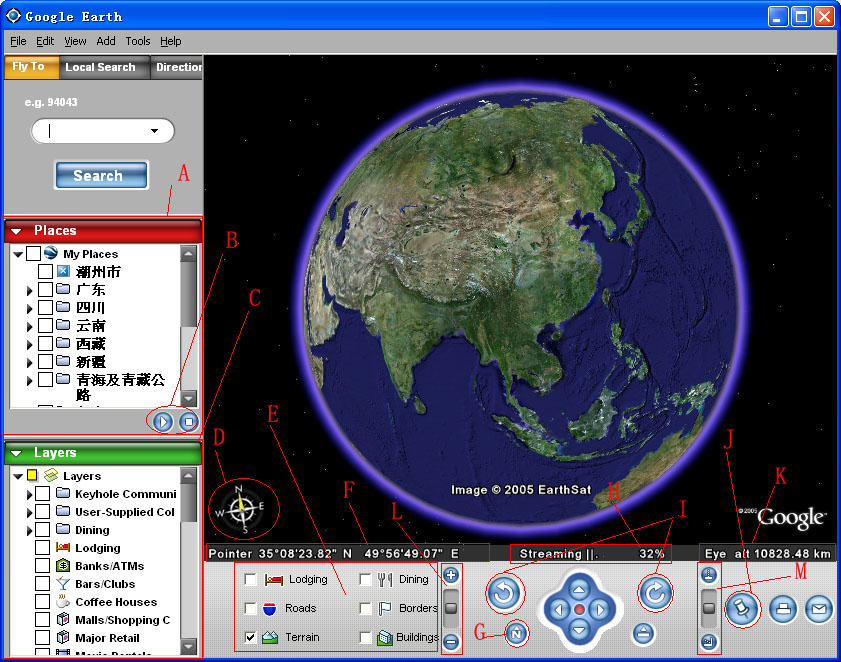
参见下面earth主界面,各部分使用说明:
A–Places 自定义/临时 地标 显示区,可用鼠标右键进行引出(Save As)
B–播发/暂停 及 播发停止 按钮,控制对已选择地标进行自动播发等
C–内部标注选择开关列表,所有的选择,如3DBuilding可显示三维建筑
D–方向标示
E–内部主要标注选择开关,包括道路,国界等
F–经纬度 海拔显示
G–方向归北
H–网络接收缓冲量 100%时为所有数据已接收,否则需要等待接收数据。
I–方向旋转
J–自定义地标、路径等标注按钮
K–视点高度量,随L而变
L–视点向前/后,也就是放大缩小
M–视点与地面的角度,向上到顶为垂直,即地图为平面風生水動 replied 15 年, 10 月 前 9 Members · 20 Replies -
20 Replies
-

其它的设置在主菜单file–>Tools–>Options里
Options窗口里有几大子页
1.View
….显示分辨率等,指南针,地球仪形式,OPenGL/DirectX显示切换,字体;高度显示单位(米/英尺),经纬度显示单位(度/分/秒 或十进制度)等
2.Cache
….程序缓冲区设置,分内存缓冲和磁盘缓冲,一般不要改,如机器好,改大点
3.Control
….鼠标控制设置,可控制飞行(地点切换)快慢等,也控制播放中的速度和等待时间
4.Navigation
….导航设置,有三种形式的导航设置。一般我们用TrackBall即地球仪使用方式,Click-and-Zoom是点到哪,就对此点深入放大;G-Force为飞行模式。
5.Preferences
….其它相关设置,主要是显示在主界面下的各工具显示开关等根据经纬度输入地标的方法:
1.按你要输入经纬度的单位格式,在Options里设置对应经纬度单位格式。(此步可免,会自动转换)
2.随便加入一地标,并把地标名改为你要的地名
3.对此地标标注点进行“edit”,按“Advance”,可以知道座标,也可对座标进行编辑。切换到Location页,把你的经纬度输入,注意自动转换时程序是否正确接受你的格式
4.切换到View页,按“Reset to Default View”按钮,系统自动把视点切换到你能看到此地标的位置,不过一般偏低,所以,使用缩小功能把视点提高就行了。
5.按“OK”确定输入数据kmz地标文件的引入方法:
…..直接在earth的主菜单中,选择“文件”->“打开”就行了。
…..打开kmz以后,在左边的Places框里,在”Temporary places”下,就有所引进的地标集.
…..打开后,earth地图可能会在旋转,用鼠标在地图上点一下就停下来了。
…..注意,kmz文件在被引入前不能放在带有中文名字的路径上,如”c:\earth\地图”,一定要放在纯英文的目录下。kmz地标文件的引出方法:
…..在需要引出的地标文件夹上,用鼠标右键按一下,在弹出菜单中选择”Save As”然后输入引出文件名就行了。 -
KML文件介绍
kml文件同kmz文件一样,是作为保存地标文件的.其引入引出方法与kmz类似,只是选择文件格式为kml就行了.
kml与kmz不同的是,它是一种xml描述语言,是文本文件格式的.所以有它的优点,比如,可以直接贴在本网页上. 由于是文本文件格式,其格式我们可以掌握,因而能通过程序自动生成kml语句. 实际上,网友kenvin最早写了一个简单的kml生成程序,大大提高了标注效率.
由于我没有安装诸如VC,java等开发工具,所以只能利用现有已经安装的Notes,开发了一个较复杂的,可识别多种常用经纬度格式和嵌套地标文件夹的kml生成程序,以及从earth生成的kml文件里提取各文件夹里的地标经纬度数据的程序。有感兴趣的请联系。
以后的标注文件,将大多将通过我的博客发布出来,虽然大家使用上稍微复杂点,但可避免太过依赖空间的存在. 具体使用方法,也将在博客里说明.
注意kml文件引入后,不会放在temporary places里,而是直接放在它原来的文件夹里关于kml的使用说明等,见:
http://www.xitek.com/blog/showarticle.php?articleid=29621.在你的earth里,先随便引出任一kml地标文件
2.在资源浏览器里用鼠标右键点按此文件,选择菜单”打开方式”–>”记事本(notepad)”,注意不要双击此kml文件
3.在博客上打开已发布的kml文本网页
4.从菜单中选择“全选”,“拷贝”
5.回到2中记事本打开的kml文件里,按”ctrl-A”或用菜单“全选”全选所有文本,按”ctrl-V”或菜单”粘贴”粘贴从网页中copy来的文本
6.把包括“——————-”以前的文本,不包括“”以后的文本删除,然后按菜单”保存”保存文件
7.在earth中打开或直接在资源浏览器里双击此kml文件,即引入了此kml文件
8.注意kml文件引入后,可能不会放在temporary places里,而是直接放在它原来的文件夹里
如果不按前面8点做,就把kml文本拷贝,然后到记事本中粘贴,最后存成UTF-8文件格式的就行了。(在Save As里选择UTF-8文件格式)
注:
拷贝到的kml文本,最后一定要复制到由google earth自己生成的文件中,因为earth的kml使用了一种文本格式文件,其前面有三个特殊的字符,而且汉字是存为3个字节的,和一般的文本文件,如notepad产生的文件不同。 -
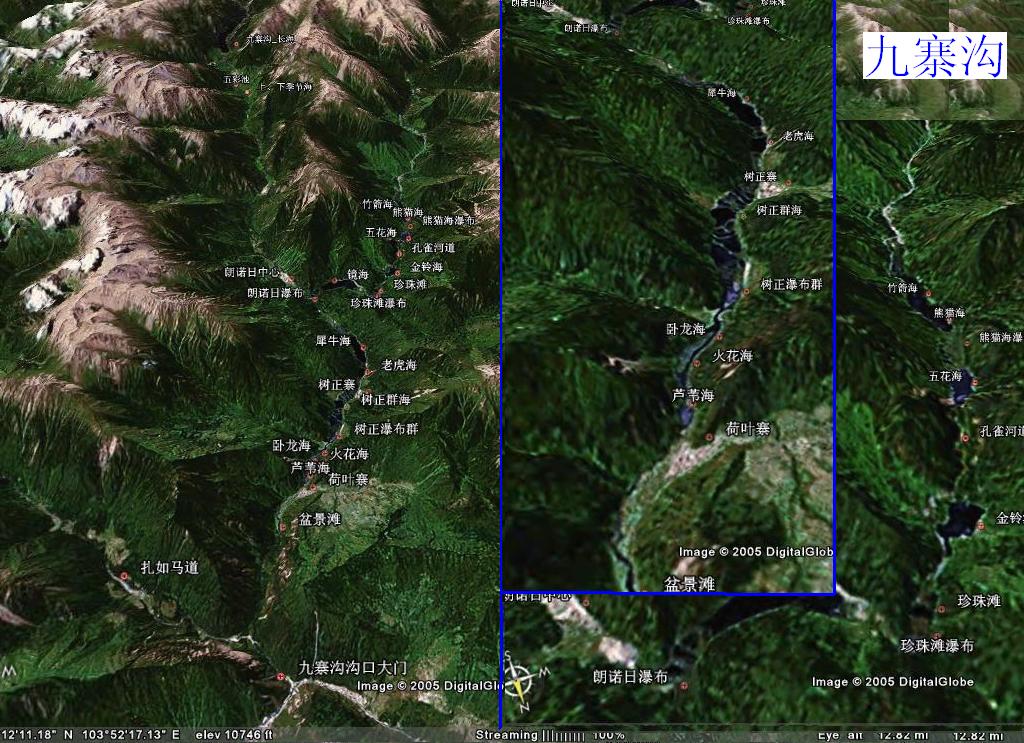
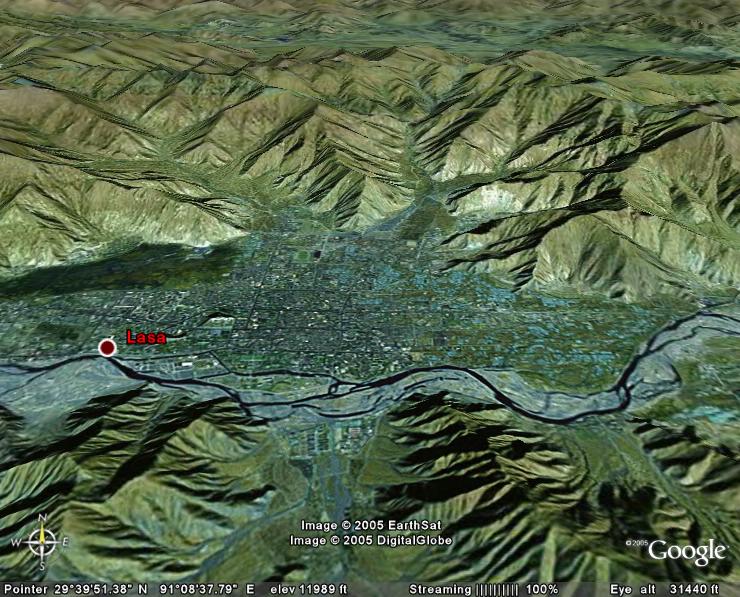
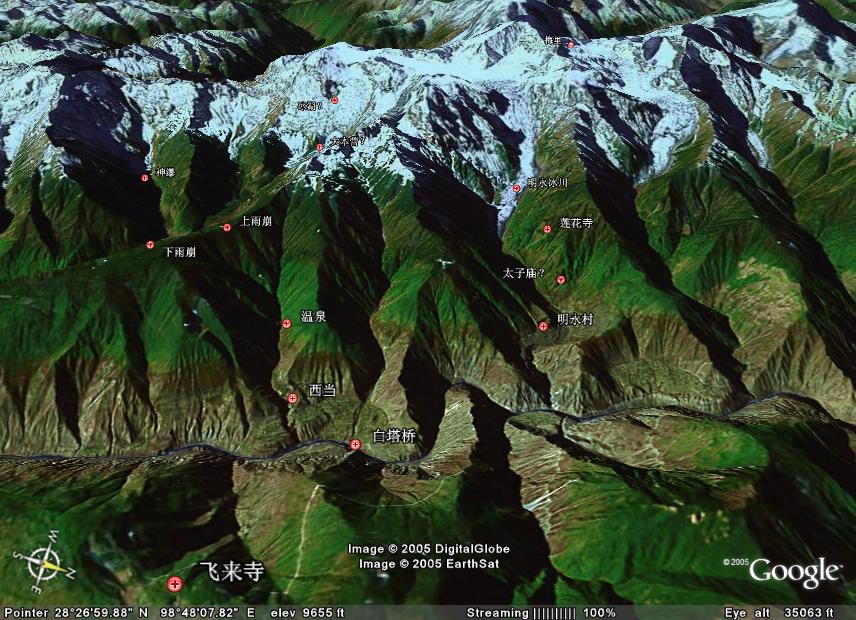
注意:win98不能用。美国的很细,中国的很不细。3D不适合城市,很适合山区;
3D城市:只在美国的部分城市才有,选LAYER里面的3D BUILDING。不过3D效果太差。
三维地图:主要是Terrian那个勾……把地图放大进去,然后拉下面两各竖滑快的右面一个向下,立体就出来了。对山地的3D展现还是很棒的。
标注点:对标注点进行“edit”,按“Advance”,可以知道座标,也可对座标进行编辑。
kmz文件打开后软件就停止响应:KMZ文件要放在google earth运行程序的统一目录下。这KMZ确实不能放在任何中文目录里,连”桌面”也不行.把驱动从默认的openGL换成directX:在开始-程序-GOOLE EARTH里面的Start Google Earth in DirectX然后启动就可以了。或在tool->options里,或退出程序运行一个另切换程序。
海拨高度单位:在options里去掉“Show elevation in feet/miles”前面的钩,里面对海拨高度的标注都是ft,改成m(米)
-
再补充一个——地标管理篇
GE不仅仅是一款单纯的卫星影像浏览软件,更是一个卫星影像和地图相关资讯沟通、交流的互动平台。该平台互动性表现的重要二点是:图层功能和地标功能。图层部分前面已经有说明,本篇要说明的是地标部分。
地标可以简单地理解为影像地址的标签,它可以在浏览的时候随时随地插入标签记录,以便对该处进行注解、提醒,更可以将地标保存输出成单独的文件进行交流,让所有使用者都可以彼此交换各自的浏览发现与成果。
GE的地标格式有Kml与Kmz二种,区别在于Kml由标准的、单纯的xml语言构成,可以用记事本打开查看和编辑。因为是纯粹的此xml文本,所以Kml文件通常很小,传输方便。但它只能用于简单的地点标注交流,不能将图像保存入内。
Kmz是压缩后的Kml文件格式,除了单纯的xml内容外,它还可以保存包括影像等内容,是GE默认的地标存储与交流格式。通常来说,如果不希望他人解构和修改自己的xml内容,那就选择存储为Kmz格式吧。而如果是需要将带有影像的地标内容保存成文件,则一定得选择Kmz格式。
现阶段的GE对中文支持还不是太完善(譬如不能选择安装在带有中文的路径目录下,否则会无法启动程序),在地标管理方面也表现得尤为明显:GE无法正常读取和保存带有中文路径目录的地标文件。所以大家在使用GE的时候要稍为注意避免中文路径的出现,也希望后期的GE版本在这块可以尽快完善。
读取地标后,勾选相应的框目,GE主界面中即会出现相应的内容。地标内容中的题目与正文对中文的支持还算挺好,目前没发现有冲突的情况,可以正常使用中文进行标注。
另外要注意:导入地标后,在退出GE时软件会询问是否要将刚刚打开使用的地标保存到GE中,界面入下,这时记得点击“Yes”哦,不然地标会没有保存下来的。
同时,地标下载到电脑后,放在哪里并不重要,也不要求(当然还是得注意避免中文路径)--反正导入到GE后,GE会自行将它保存到自己的数据记录中(也就是上面提到的提醒保存步骤),保存后可以将硬盘上暂存的地标文件删除都无所谓,反正已经记录进GE的数据中了。[ Last edited by 風生水動 on 2005-11-24 at 02:14 PM ]
-
简便操作篇:
一、影像部分:
内 容 键盘操作 鼠标操作
影像移动 方向键←↑↓→ 左键 + 上下左右拖曳
影像缩放 + - 滚轮
右键 + 上下拖曳
影像旋转 Shift + 方向键←→ 中键 + 左右拖曳
影像倾斜 Shift + 方向键↑↓ 中键 + 上下拖曳
恢复上东下西的标准视角 N二、界面部分:
内 容 键盘操作 鼠标操作
打开/关闭操作面板 Ctrl + 1
打开/关闭左侧列表面板 Ctrl + 2
打开/关闭左侧列表面板的地标部分 Ctrl + 3
打开/关闭左侧列表面板的图层部分 Ctrl + 4
打开/关闭左侧列表面板的搜索部分 Ctrl + 5
打开/关闭测距面板 Ctrl + 6
打开/关闭GPS面板 Ctrl + 7
打开/关闭网页窗口 Ctrl + 8
满屏显示 F11
打开/关闭经纬度 Ctrl + L
打开/关闭缩略图 Ctrl + M三、新添部分:
添加新地标 Ctrl + N
添加新地标目录 Ctrl + Shift + N
添加新地标图层 Ctrl + Shift + O
添加新路径 Ctrl + Shift + T
添加新多边形 Ctrl + Shift + P -
原帖由 研究京氏 於 2006-10-9 03:13 PM 發表。

win98不能用啊,穷人有穷人的难处,呵呵。想看看濮阳马庄的样子,看不到了。
这儿有一个可以在WIN98系统应用的,而且是汉化绿色版,不妨下载试试看:
http://www.greendown.cn/soft/1168.html
Log in to reply.